本平台提供 OpenAI 兼容 的 API 接口,一个 API Key 即可调用平台已上线的 GPT 系列模型
(含代码专精的 Codex 系列),按实际用量从账户余额扣费。
最常用的方式是配合 Codex —— 它装在 ChatGPT 桌面应用里,在你电脑上读写代码、
执行命令,模型由本平台提供。
从零到能用,四步
1
注册账号,领取 API Key
手机号 + 密码即可注册,注册成功会
自动发放一个 API Key 并赠送试用额度。
详见「
注册与登录」。
2
充值(试用额度够先跑通,长期用需要充值)
人民币充值,¥10 ~ ¥36,000,按固定汇率换算成美元到账。
详见「
充值与用量」。
3
装 ChatGPT 桌面应用(Codex 就在里面)
4
下载配置脚本,跑一次,再完全退出应用重开
去哪下:「
装 Codex」
第 2 步的下载按钮 —— Windows 是
setup_codex.cmd,
macOS / Linux 是
setup_codex.command.zip(
先解压再用)。
怎么跑:Windows
双击;macOS
右键 →「打开」;
Linux
右键 →「作为程序运行」。按提示粘贴
plo_ 开头的 Key 回车,
看到「
完成!」后关掉窗口。
只需要一个 Key:平台里所有模型共用它。想给不同程序分配不同的 Key(便于分别统计、单独停用),
到「
API Key 管理」里多建几个即可。
看不懂某个词?
API Key / ChatGPT 桌面应用 / 一键配置脚本,分别是什么
- API Key(密钥)
- 一串以
plo_ 开头的字符,作用相当于「账号密码的替代品」——程序拿它证明「这次调用是我发起的」。
它等于你的钱:不要发到群里、不要提交到公开的代码仓库。
- ChatGPT 桌面应用
- OpenAI 官方装在电脑上的应用,Codex 就内置在里面(装好打开默认就是它,见「装 Codex」)。
它和网页版 ChatGPT 不是一回事:网页版不能读写你电脑上的代码。
- 一键配置脚本
- 我们提供的一个小文件,双击运行一次就能把本平台的接口地址和你的 Key 写进 Codex 的设置里,
不用你手工改任何配置文件。它会自动备份你原有的设置,随时可以还原。
装 4 步就能用:装 ChatGPT 桌面应用 → 跑一次配置脚本 → 完全退出再打开 → 发条消息确认。
全程双击,不需要敲任何命令。Codex 是 OpenAI 的编程助手,装在 ChatGPT 桌面应用里,
打开应用默认就是它;模型由本平台提供。
你的系统:
选一次就行,下面每一步都会跟着切换。
第 1 步 · 装 ChatGPT 桌面应用Codex 内置在里面
1
打开「Microsoft Store」
点屏幕左下角开始菜单,直接输入「商店」回车打开(图标像个购物袋)。
2
搜索 ChatGPT
在商店顶部搜索框输入 ChatGPT,回车。
3
认准发行方是 OpenAI,点安装
点「获取」或「安装」,等它下载安装完。
装好的标志:开始菜单里能搜到 ChatGPT,点开能看到界面。
在商店里搜「Codex」是搜不到的 —— 应用的名字叫 ChatGPT,Codex 内置在里面。
搜 Codex 只会冒出一堆同名的无关应用。
商店打不开或装不上?用浏览器访问 chatgpt.com/codex,
点「Download for Windows」下载安装包,下载完双击它安装即可。
1
打开官网下载页
用浏览器访问 chatgpt.com/codex,点页面上的「Download for macOS」。
2
把图标拖进「应用程序」
下载完成后到「下载」文件夹,双击那个 .dmg 文件,
在弹出的窗口里把 ChatGPT 图标拖进「应用程序」文件夹,然后关掉窗口。
3
第一次打开要「右键 → 打开」
到「启动台」或「应用程序」里找到它,右键点图标 → 选「打开」,
再在弹窗里点一次「打开」。只有第一次需要这样,之后正常双击就行。
装好的标志:「启动台」或「应用程序」里能搜到 ChatGPT,点开能看到界面。
Mac 的「App Store」里没有这个应用,别在商店里搜 —— OpenAI 的应用不上架 Mac App Store。
1
下载对应你系统的安装包
用浏览器访问 chatgpt.com/codex:Ubuntu / Debian 选 .deb,
Fedora 选 .rpm。
2
双击安装包
双击下载好的安装包,系统自带的「软件」窗口会打开,
点里面的「安装」,需要时输入开机密码。
装好的标志:应用列表里能搜到 ChatGPT,点开能看到界面。
目前支持 Ubuntu 24.04 / 26.04、Debian 13、Fedora 43 / 44。Linux 桌面版还在预览阶段。
第 2 步 · 下载并运行配置脚本双击就行,不用敲命令
一句话:下载 → 找到文件 → 双击 → 粘贴 Key 回车 → 看到「完成!」→ 关掉窗口。
然后做第 3 步(完全退出应用再打开)。
① 先把配置脚本下载到这台电脑
📥 下载配置脚本 setup_codex.cmd
点上面的按钮,文件会存进浏览器的「下载」文件夹:
按 Win + E 打开文件管理器,点左边一栏的「下载」就能看到它。
找不到?在浏览器里按 Ctrl + J,会列出刚下载的文件 ——
点它右边的「在文件夹中显示」直接跳过去。
2
在「下载」文件夹里找到 setup_codex.cmd
Windows 默认隐藏文件后缀名,所以你看到的可能只是 setup_codex
—— 是同一个文件,认名字就行。
如果下载过好几次,会有 setup_codex (1).cmd,用编号最大的那个。
它旁边可能还有一个 .zip 结尾的,那个是给 Mac 用的,别选它。
3
双击它
会弹出一个黑色窗口,里面是脚本在跟你说话。这是正常的。
如果 Windows 弹出蓝色的「Windows 已保护你的电脑」:
点「更多信息」→「仍要运行」。这是 Windows 对「下载量少的新文件」的例行拦截,不是报毒。
4
粘贴你的 API Key,按回车
窗口里会提示「请输入 plo_ 开头的 API key(若已存在将覆盖)」。
把 Key 粘贴进去再回车 —— Windows 终端里 Ctrl + V 可能无效,
点鼠标右键粘贴最稳。
(万一弹出来的是一个带输入框的小窗口,同样粘进去点「确定」即可。)
5
看到「完成!」就成功了
窗口最后会打印下面这几行,逐行对一下(认关键词就行,不用一字不差)。
按回车关掉窗口,然后做第 3 步。
成功的样子 —— 脚本会打印:
完成!请完全退出并重新打开 Codex 桌面应用(GUI),然后发一条消息确认:
1) 关闭所有 Codex 窗口(或结束 ChatGPT/codex 进程)后再重新打开
2) 打开后应直接进入对话界面(不再要求登录)
3) 在对话里发送任意消息(如:你好)
4) 正常回复即配置成功(默认模型 gpt-5.6-sol)
在这几行
之前还会有一串
[OK] 已备份…、
[OK] 已写入配置…,
那是它在备份你原有的设置,属正常现象。
没跑起来?先看这里
| 你看到的 | 原因 / 怎么办 |
|---|
| 浏览器提示「已阻止不安全的下载」 |
Chrome / Edge 对 .cmd 这类可执行文件的例行拦截,不是下载失败:
点下载条目右边的「⋯」(或展开箭头)→「保留」,弹窗里再点一次「仍然保留」,
文件就正常存进「下载」文件夹了。 |
| 双击后窗口一闪就没了 |
多半是双击到了那个 .zip。回上面第 2 步确认文件名,选 setup_codex 那个。 |
窗口里出现 [ABORT] 未输入 key,已退出。 |
上一步直接按了回车。重新双击脚本,把 plo_ 开头的 Key 粘进去再回车。 |
窗口里出现 [ERROR] 开头的一行 |
把那一行连同上一行截图发给我们即可。脚本已经自动备份了你原有的设置,不会弄坏环境。 |
这个脚本到底改了什么?为什么可以放心跑?
它只做三件事,全都在你自己的用户目录里,不需要管理员权限,也不联网、不安装任何东西:
1. 把你刚才输入的那把 Key 存成用户级环境变量 PROXY_API_KEY;
2. 把本平台的接口地址写进 ~/.codex/config.toml
—— 写之前会先备份成 config.toml.bak-日期-时间;
3. 写 ~/.codex/auth.json,让桌面应用跳过 OpenAI 官方的登录界面。
想还原:把同目录下的 .bak-* 文件改回原名即可。
① 先把配置脚本下载到这台电脑
📥 下载配置脚本 setup_codex.command.zip
点上面的按钮,文件会存进「下载」文件夹(访达左边一栏那个)。
找不到?在浏览器里按 Command + Shift + J 打开下载列表,
在文件上右键 →「在访达中显示」。
为什么是个压缩包?macOS 会丢掉「从浏览器直接下载的脚本」的可执行权限,
双击跑不起来;打包成 zip 再解压,权限就是好的 —— 所以必须先解压。
2
解压它
在「下载」文件夹里双击 setup_codex.command.zip,
旁边会解压出一个 setup_codex.command(图标像一个小终端窗口)。
3
右键 →「打开」运行它
右键点解压出来的 setup_codex.command(不是那个 zip),
选「打开」,弹窗里再点一次「打开」。会跳出一个终端窗口开始运行。
别直接双击 —— 直接双击会被 macOS 拦下。
如果提示「无法验证开发者」或「Apple 无法检查它是否包含恶意软件」:
到「系统设置 → 隐私与安全性」,往下找到它的名字,点「仍要打开」,再试一次。
这是 Mac 对新下载文件的例行拦截,脚本本身只是个纯文本文件。
4
粘贴你的 API Key,按回车
终端里会提示「请输入 plo_ 开头的 API key(若已存在将覆盖)」。
按 Command + V 粘贴,回车。
5
看到「完成!」就成功了
终端最后会打印下面这几行。按回车关掉窗口,然后做第 3 步。
成功的样子 —— 脚本会打印:
完成!请完全退出并重新打开 Codex 桌面应用,然后发一条消息确认:
1) 完全退出 Codex(Cmd+Q)后重新打开
2) 打开后应直接进入对话界面(不再要求登录)
3) 在对话里发送任意消息(如:你好)
4) 正常回复即配置成功(默认模型 gpt-5.6-sol)
在这几行
之前还会有一串
[OK] 已备份…、
[OK] 已写入配置…,
那是它在备份你原有的设置,属正常现象。
没跑起来?先看这里
| 你看到的 | 原因 / 怎么办 |
|---|
| 双击脚本一闪而过 / 提示没有权限 |
从浏览器直接下载的脚本会丢掉「可执行」权限。确认你解压了那个 zip,然后
右键 →「打开」,不要直接双击。 |
| 浏览器提示「已阻止不安全的下载」 |
点下载条目右边的「⋯」→「保留」,弹窗里再点一次「仍然保留」。 |
终端里出现 [ABORT] 未输入 key,已退出。 |
上一步直接按了回车。重新运行脚本,把 plo_ 开头的 Key 粘进去再回车。 |
终端里出现 [ERROR] 开头的一行 |
把那一行连同上一行截图发给我们即可。脚本已经自动备份了你原有的设置,不会弄坏环境。 |
这个脚本到底改了什么?为什么可以放心跑?
它只做三件事,全都在你自己的用户目录里,不需要管理员权限,也不联网、不安装任何东西:
1. 把你刚才输入的那把 Key 存进你的 shell 配置(~/.zshrc 或 ~/.bashrc)
作为 PROXY_API_KEY;
2. 把本平台的接口地址写进 ~/.codex/config.toml
—— 写之前会先备份成 config.toml.bak-日期-时间;
3. 写 ~/.codex/auth.json,让桌面应用跳过 OpenAI 官方的登录界面。
想还原:把同目录下的 .bak-* 文件改回原名即可。
2
解压它
在「下载」文件夹里双击 setup_codex.command.zip,
解压出一个 setup_codex.command。
3
用「作为程序运行」启动它
右键点解压出来的 setup_codex.command(不是那个 zip),
选「作为程序运行」—— 不同桌面环境下也可能叫「运行」或「在终端中运行」。
会跳出一个终端窗口开始运行。
4
粘贴你的 API Key,按回车
终端里会提示「请输入 plo_ 开头的 API key(若已存在将覆盖)」。
按 Ctrl + Shift + V 粘贴,回车。
5
看到「完成!」就成功了
终端最后会打印下面这几行。按回车关掉窗口,然后做第 3 步。
成功的样子 —— 脚本会打印:
完成!请完全退出并重新打开 Codex 桌面应用,然后发一条消息确认:
1) 完全退出 Codex(Cmd+Q)后重新打开
2) 打开后应直接进入对话界面(不再要求登录)
3) 在对话里发送任意消息(如:你好)
4) 正常回复即配置成功(默认模型 gpt-5.6-sol)
在这几行
之前还会有一串
[OK] 已备份…、
[OK] 已写入配置…,
那是它在备份你原有的设置,属正常现象。
(第 1 行里的「Cmd+Q」是脚本原文,在 Linux 上就是「完全关闭应用」的意思。)
没跑起来?先看这里
| 你看到的 | 原因 / 怎么办 |
|---|
| 双击脚本一闪而过 / 提示没有权限 |
浏览器直接下载的脚本会丢掉「可执行」权限。确认你解压了那个 zip,然后
右键 →「作为程序运行」,不要直接双击。 |
终端里出现 [ABORT] 未输入 key,已退出。 |
上一步直接按了回车。重新运行脚本,把 plo_ 开头的 Key 粘进去再回车。 |
终端里出现 [ERROR] 开头的一行 |
把那一行连同上一行截图发给我们即可。脚本已经自动备份了你原有的设置,不会弄坏环境。 |
这个脚本到底改了什么?为什么可以放心跑?
它只做三件事,全都在你自己的用户目录里,不需要管理员权限,也不联网、不安装任何东西:
1. 把你刚才输入的那把 Key 存进你的 shell 配置(~/.bashrc 或 ~/.zshrc)
作为 PROXY_API_KEY;
2. 把本平台的接口地址写进 ~/.codex/config.toml
—— 写之前会先备份成 config.toml.bak-日期-时间;
3. 写 ~/.codex/auth.json,让桌面应用跳过 OpenAI 官方的登录界面。
想还原:把同目录下的 .bak-* 文件改回原名即可。
第 3 步 · 完全退出应用,再打开最容易漏的一步
1
彻底退出(关窗口不算)
配置脚本改完之后,应用不会立刻读新设置,必须整个退出再打开;
关掉窗口只是把它缩到一边继续跑。
Windows:在右下角托盘图标上右键 →「退出」;
找不到托盘就按 Ctrl + Shift + Esc 打开任务管理器,
找到 ChatGPT 点「结束任务」。
macOS:按 Command + Q
(或菜单栏 →「退出」)。
Linux:完全关闭窗口后,用系统监视器确认
ChatGPT 进程已结束。
2
重新打开它
这次应当
直接进入界面,不再要求登录。如果还让你登录,说明脚本没生效 ——
回到
第 2 步重跑一次,再彻底退出一次。
为什么非要「完全退出」?
Codex 只在启动时读一次配置文件和环境变量,之后一直用内存里的那份。
把窗口关掉它还在后台跑着,读的还是旧配置。几乎所有「配了没生效」都是漏了这一步。
第 4 步 · 确认真的通了30 秒,别跳过
1
在应用里发一句话
例如「你好」。能正常回复,说明应用本身能工作。
2
到门户「用量」页看有没有新记录
登录门户 → 顶部点「用量」→ 一直往下拉,到最后那块
「最近用量(最新 100 条)」表 → 第一行应当立刻出现你刚发的这次请求。
3
对一下那一行的几个数
模型列是 gpt-5.6-sol、状态列是 200、
费用是一个几分钱以内的小数、输入与输出 tokens 都大于 0。
为什么这一步最硬:只要请求真的走到了本平台,这里就一定会留下记录 ——
计费就发生在这儿。如果怎么刷新都没有新记录,那不管应用回复得多正常,你都还在用 OpenAI 官方,
而不是我们配好的地址。
对不上号的时候
| 你看到的 | 说明 |
|---|
| 应用有回复,用量页也有新记录 |
成功。右上角余额会跟着少一点点。 |
| 应用有回复,用量页没有新记录 |
请求没走到本平台。回第 2 步重跑脚本,并确认
第 3 步「完全退出」真的做到了。 |
| 应用一直转圈 / 报错 / 仍要求登录 |
配置没生效。先做第 3 步(完全退出再打开);
还不行就重跑一次脚本。 |
—— 以下是参考信息,不影响你现在把 Codex 跑起来 ——
脚本已经默认给你配好
gpt-5.6-sol,直接用就行。想换模型:在应用里找到显示
当前模型名的地方点开即可。完整的模型清单、实时单价与计费口径,见
「
充值与用量」。
用起来之后遇到问题
打开应用后仍然要求登录 / 提示未登录
说明配置脚本还没生效,或者应用没有彻底退出。请再跑一次配置脚本,
然后彻底退出应用(macOS 按 Command + Q;
Windows 在右下角托盘图标右键 →「退出」,或到任务管理器里结束 ChatGPT)再重新打开。
脚本会写好登录态文件,正常情况下应用会跳过登录界面直接进入对话。
报 Missing environment variable: plo_xxx
桌面应用的一个已知小毛病,重新运行一次配置脚本即可 ——
脚本会把兜底设置一起写好。写完记得彻底退出应用再打开。
提示 Key 无效 / 余额不足
「Key 无效」通常是粘贴时带了空格,或 Key 在门户里被停用 / 删除了 ——
到「
API Key 管理」页核对一下。
「余额不足」就是账户余额用完了,到门户「充值」页充值,
立即生效,不用重启任何东西。
长对话突然变贵 / 提示上下文过长
上下文越长,每次请求要重新发送的输入就越多,费用按次累加。
配置脚本已经设置了「超过 15 万 token 自动压缩」,正常不会出问题;
如果确实撞上了,在应用里
开一个新对话重新开始即可。计费口径见
「
充值与用量 → 费用怎么算」。
公司网络装不上 / 应用连不上
先确认公司网络没有拦截 chatgpt.com(下载应用要用)和
diracai-studio.com(调用模型要用)。如果下载被拦,
可以让能正常上网的同事把安装包和配置脚本拷给你,双击安装即可。
1
打开门户
访问 https://diracai-studio.com,点击登录卡片下方的「免费注册」进入注册表单。
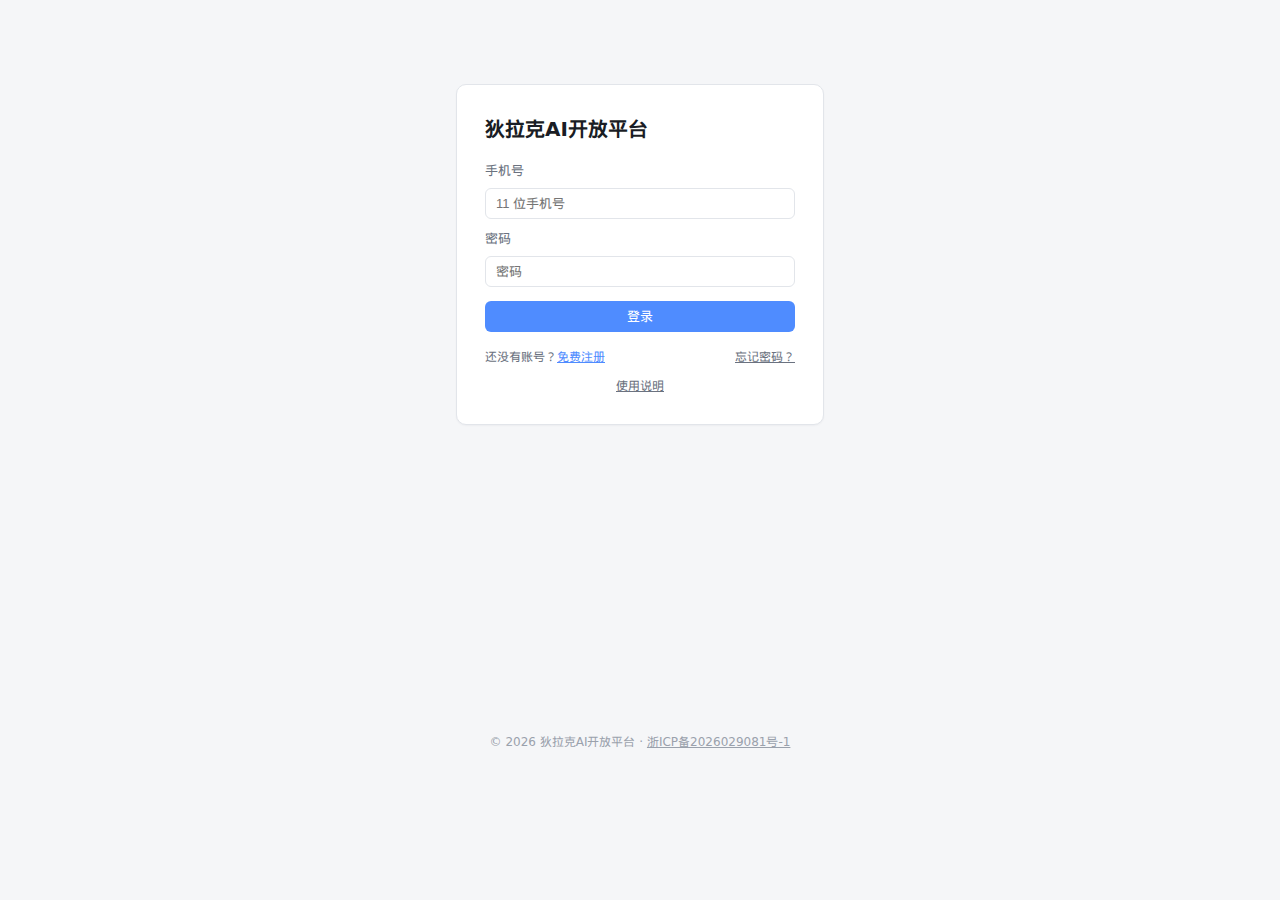
门户登录页:手机号 + 密码登录,左下角「免费注册」
2
填写手机号并获取验证码
输入 11 位大陆手机号,点击「获取验证码」,输入短信收到的 6 位验证码(5 分钟内有效,同一手机号每天最多 10 条)。
3
设置密码与账户类型
密码至少 6 位并重复确认;账户类型选择个人账户(自己使用)或公司账户(可创建子账户、共享额度);称呼 / 公司名选填。
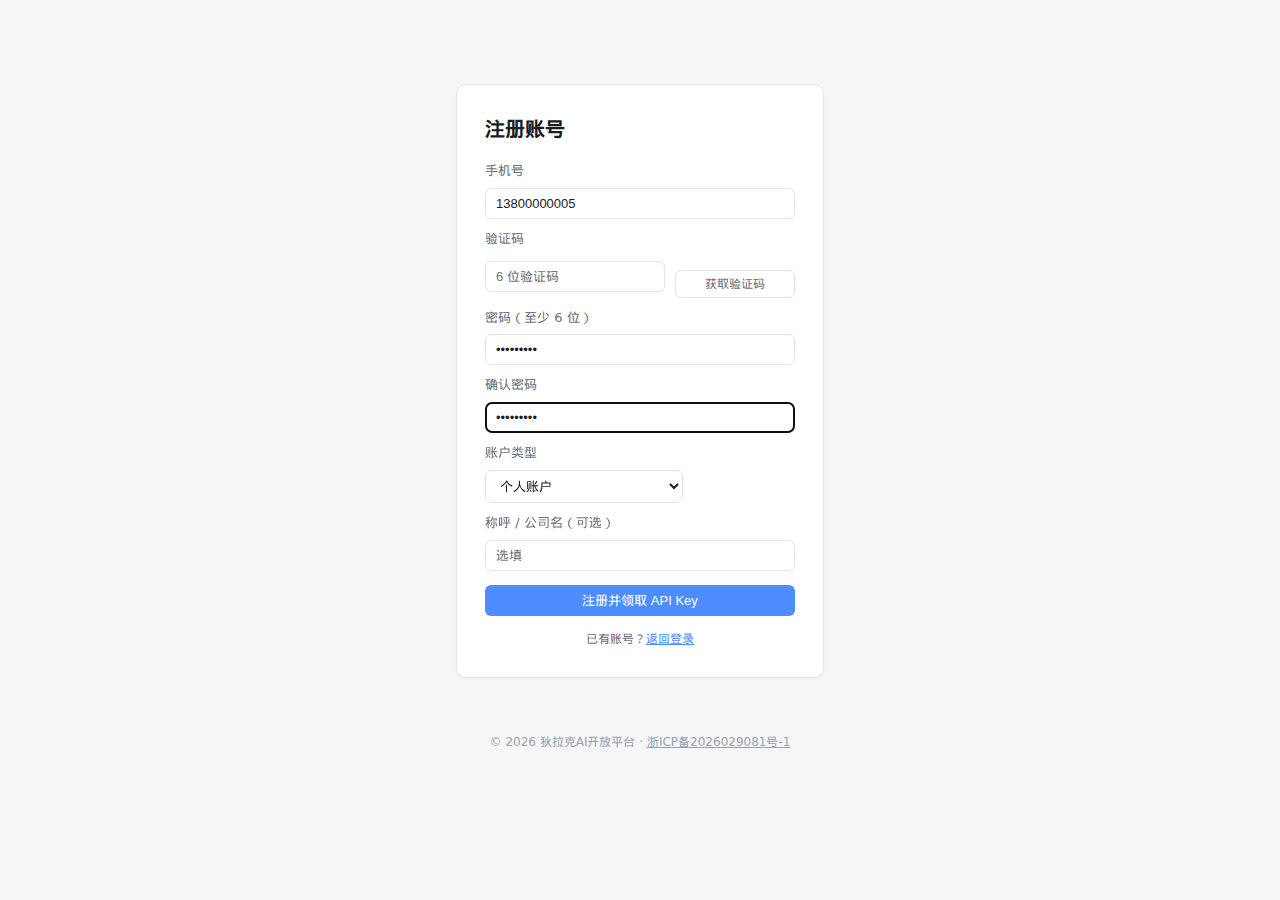
注册表单:手机号验证码 + 密码 + 账户类型
4
提交并领取 API Key
点击「注册并领取 API Key」自动登录进入门户,弹窗展示新发放的 Key 与赠送试用额度。
请立即复制保存 —— 明文只显示这一次(之后在「API Key 管理」里还能重新「查看」,但仍建议先存好)。
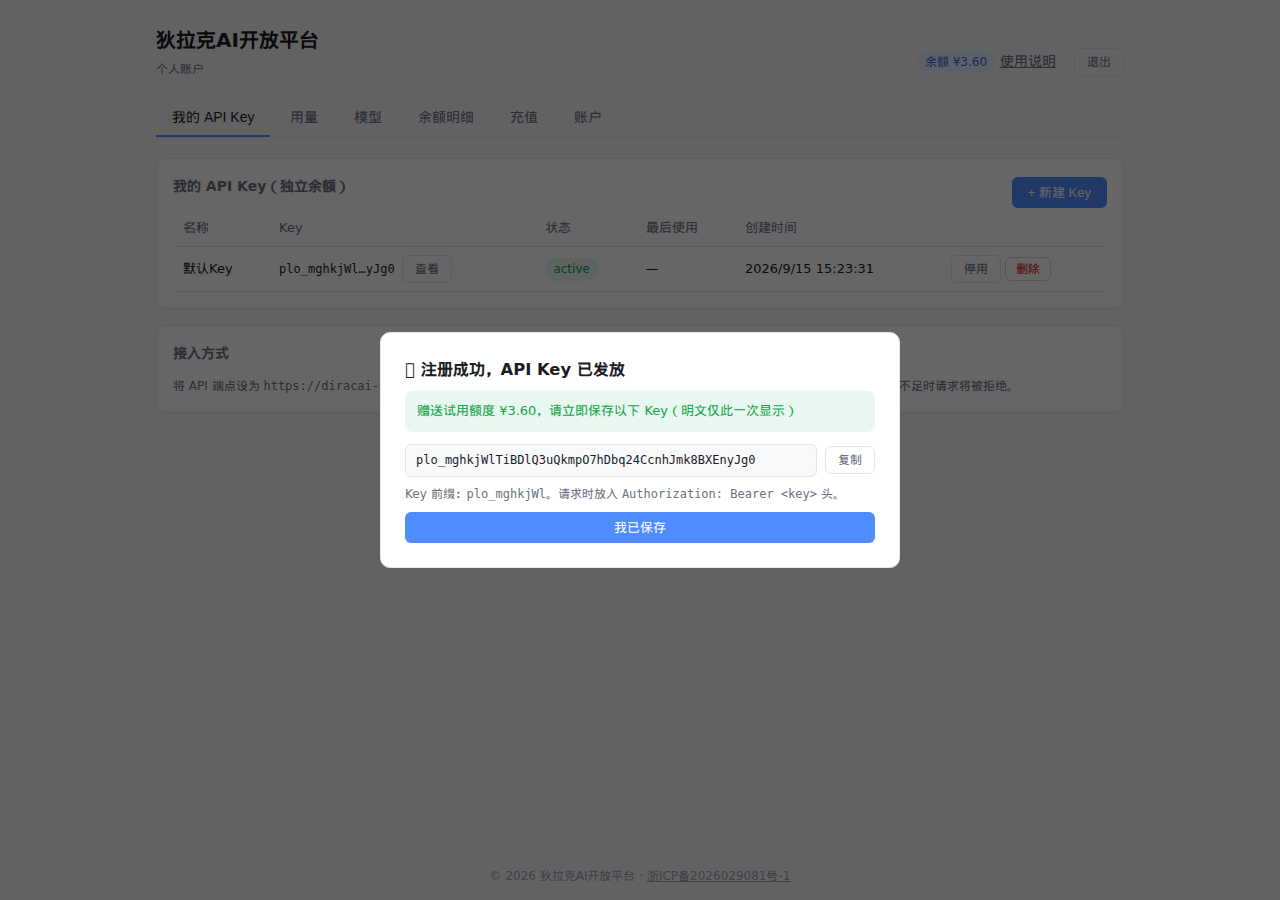
注册成功:Key 明文弹窗,点「复制」后妥善保存
5
下次登录
输入手机号 + 密码点击「登录」;忘记密码请联系管理员重置。
注册即赠送试用额度,够跑通一次验证调用;正式使用前请到「充值」页充值,余额不足时请求会被拒绝。
1
进入「我的 API Key」
登录后默认进入该页,可看到已有 Key 的名称、前缀、状态、最后使用与创建时间。
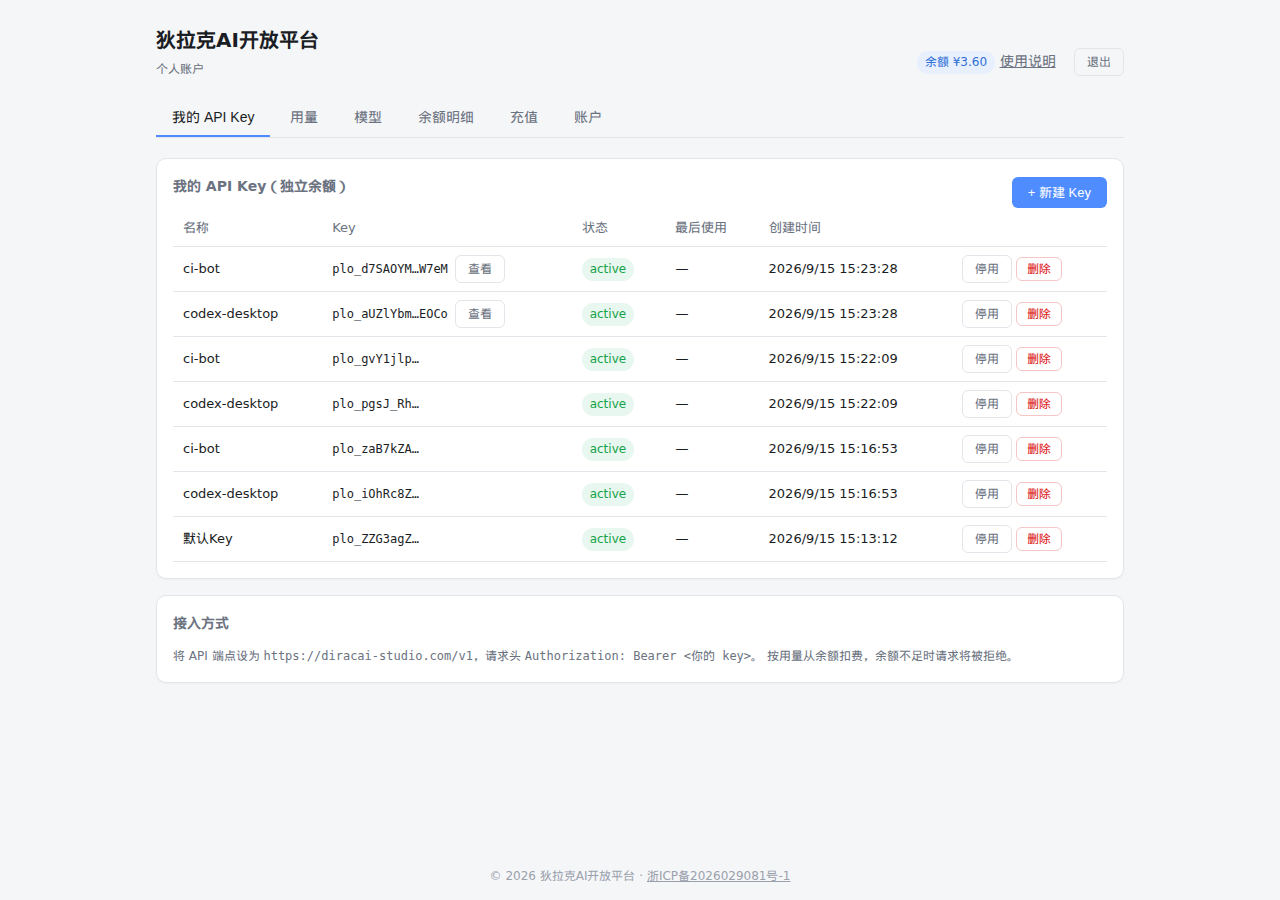
「我的 API Key」页:新建、查看、停用、删除
2
新建 Key
点击右上角「+ 新建 Key」,输入 Key 名称(如 codex-desktop)确认。
建议按用途分开建:一台机器 / 一个程序用一个,出问题能单独停掉,用量也看得清。
3
保存完整 Key
弹窗展示完整 Key(格式 plo_…),点击「复制」或手动保存。
4
日常管理
查看:再次展示明文(用于换电脑、重装时复制);停用 / 启用:临时开关,停用后该 Key 的请求立即被拒;
删除:不可恢复,建议先停用确认无影响再删。
5
接入方式
API 端点为
https://diracai-studio.com/v1,请求头
Authorization: Bearer <你的key>,按用量从账户余额扣费。
任何支持「自定义 Base URL / OpenAI 兼容」的工具,把地址和 Key 填进去就能用。
只想用 Codex 的话,不需要关心这些 —— 一键脚本已经替你填好了,
直接看「
装 Codex」。
Key 与账户共享余额。请勿把 Key 写进公开仓库、截图或聊天群;一旦泄露,第一时间到本页「停用」。
1
进入「充值」页
点击顶部「充值」标签,输入金额(人民币 ¥,10 ~ 36000,可精确到分)。
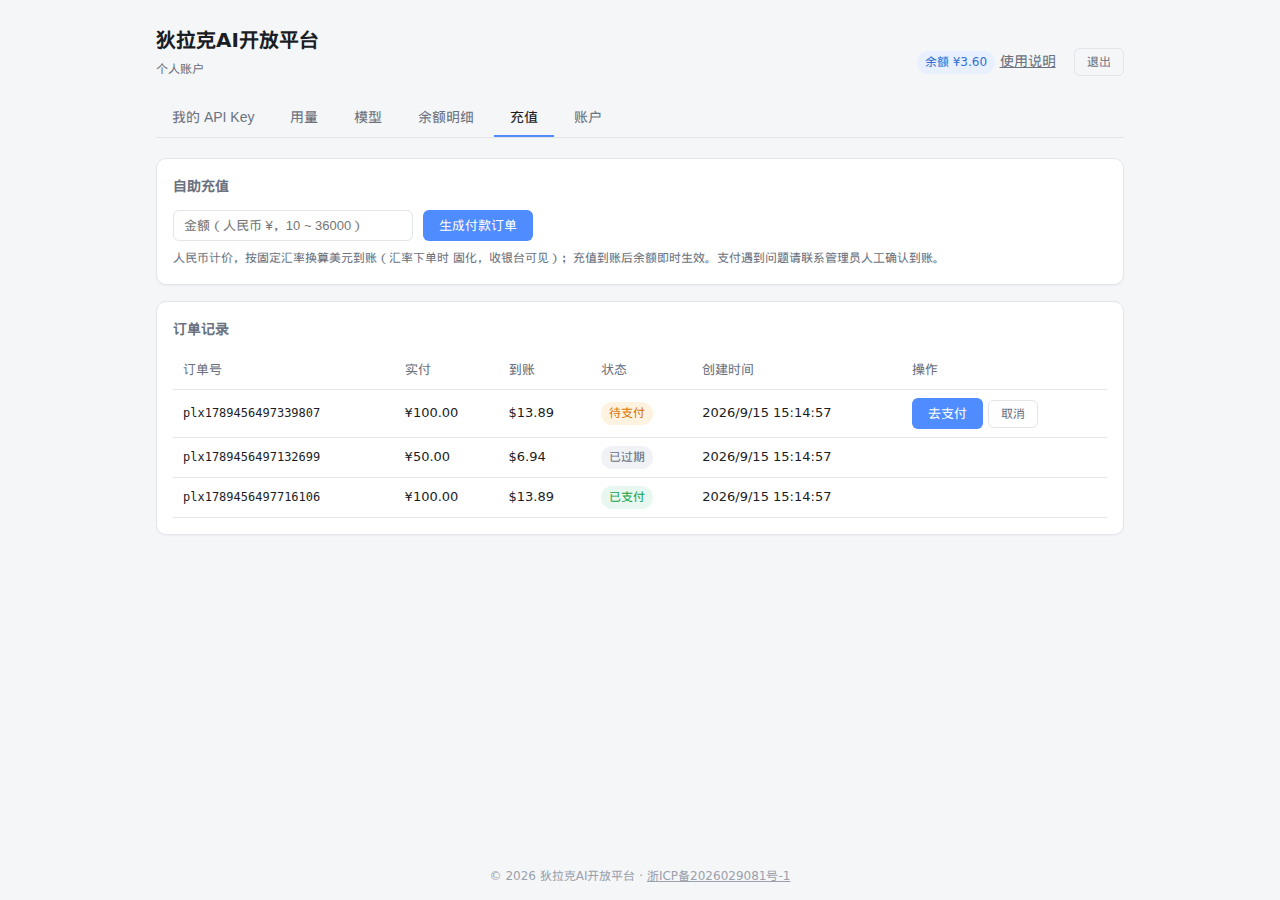
充值页:输入人民币金额生成订单,下方为订单记录
2
生成付款订单
点击「生成付款订单」,自动跳转到收银台。
3
收银台支付
确认金额与订单号,选择支付宝或微信支付后点「立即支付」,用对应 App 扫码完成付款;
订单页会自动轮询支付结果,到账后余额即时生效并自动返回门户。倒计时结束前完成即可。
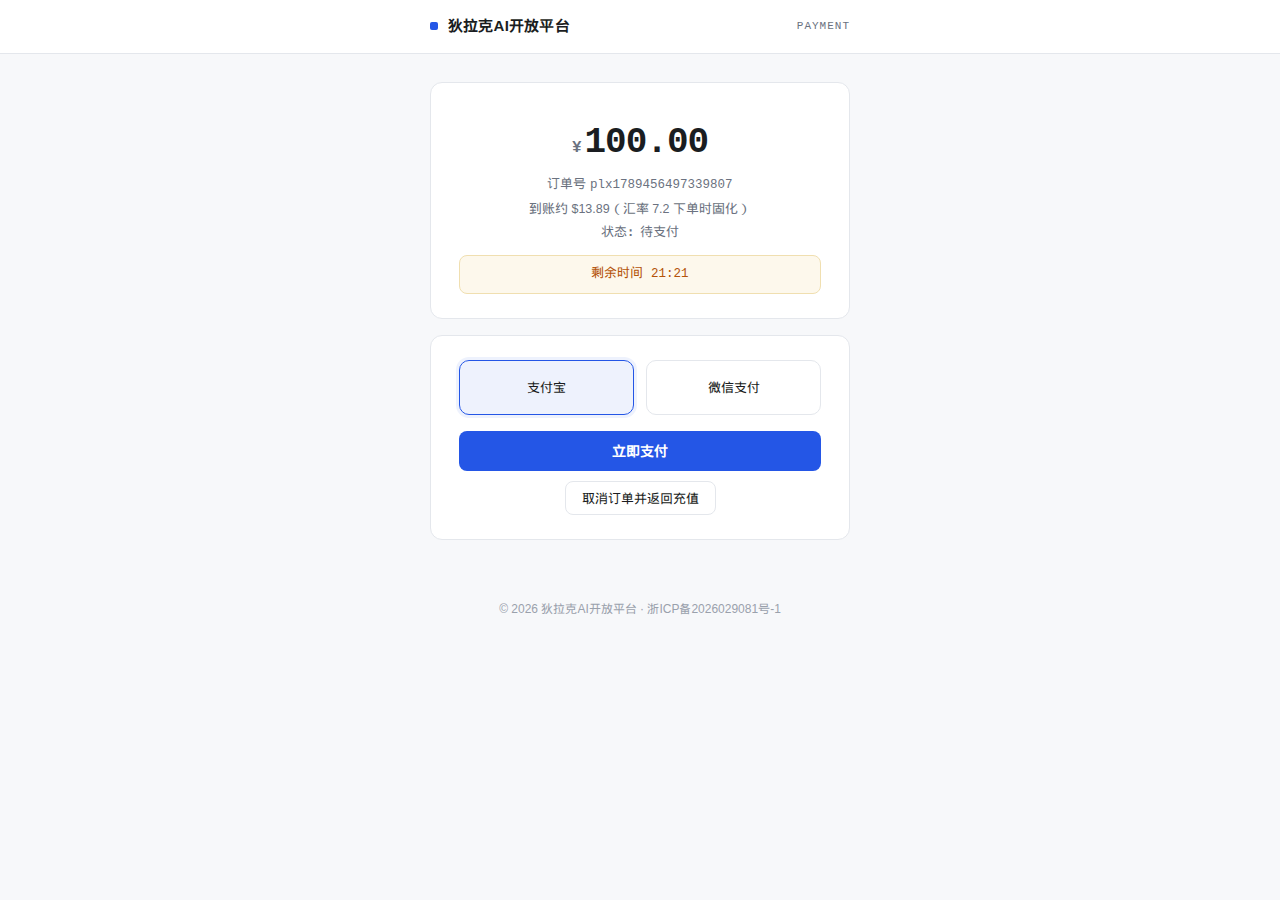
收银台:订单金额 + 订单号 + 到账金额 + 倒计时 + 支付方式
4
到账与订单记录
支付成功余额即时到账;「充值」页的订单记录可查看历史订单(实付人民币金额、到账美元金额与状态),
待支付订单可「去支付」或「取消」。若扫码后迟迟未到账,请联系管理员人工确认。
5
查看用量
「用量」页顶部可以切换粒度:按小时 / 按天 / 按周 / 按月,
每种粒度下有各自的窗口可选(按小时 24 / 168 / 720 小时,按天 7 / 14 / 30 / 90 天,
按周 8 / 12 / 26 / 52 周,按月 6 / 12 个月),切换粒度时窗口重置为该粒度的默认值。
公司账户还能按子账户筛选(选一个子账户即下钻)。
页面自上而下是:费用概览(近 X 天)(总花费、请求数与成功数、总 tokens)→
按天花费趋势(人民币) 与 按天 tokens 趋势(粒度切到周 / 月时标题跟着变,
鼠标停在柱子上会弹出明细)→
按模型花费与 Token 明细(Top 10)(公司账户还会多一张各子账户用量统计)→
最近用量(最新 100 条),每行给出这次的
输入合计 / 缓存命中 / 缓存写入 / 输出 四列 token 数、费用与状态。
最底下那张表就是对账用的:拿它的 token 数乘「模型」页那一行的四档单价,应当正好等于这一行的费用。
「余额明细」页可查看每笔流水与结余。
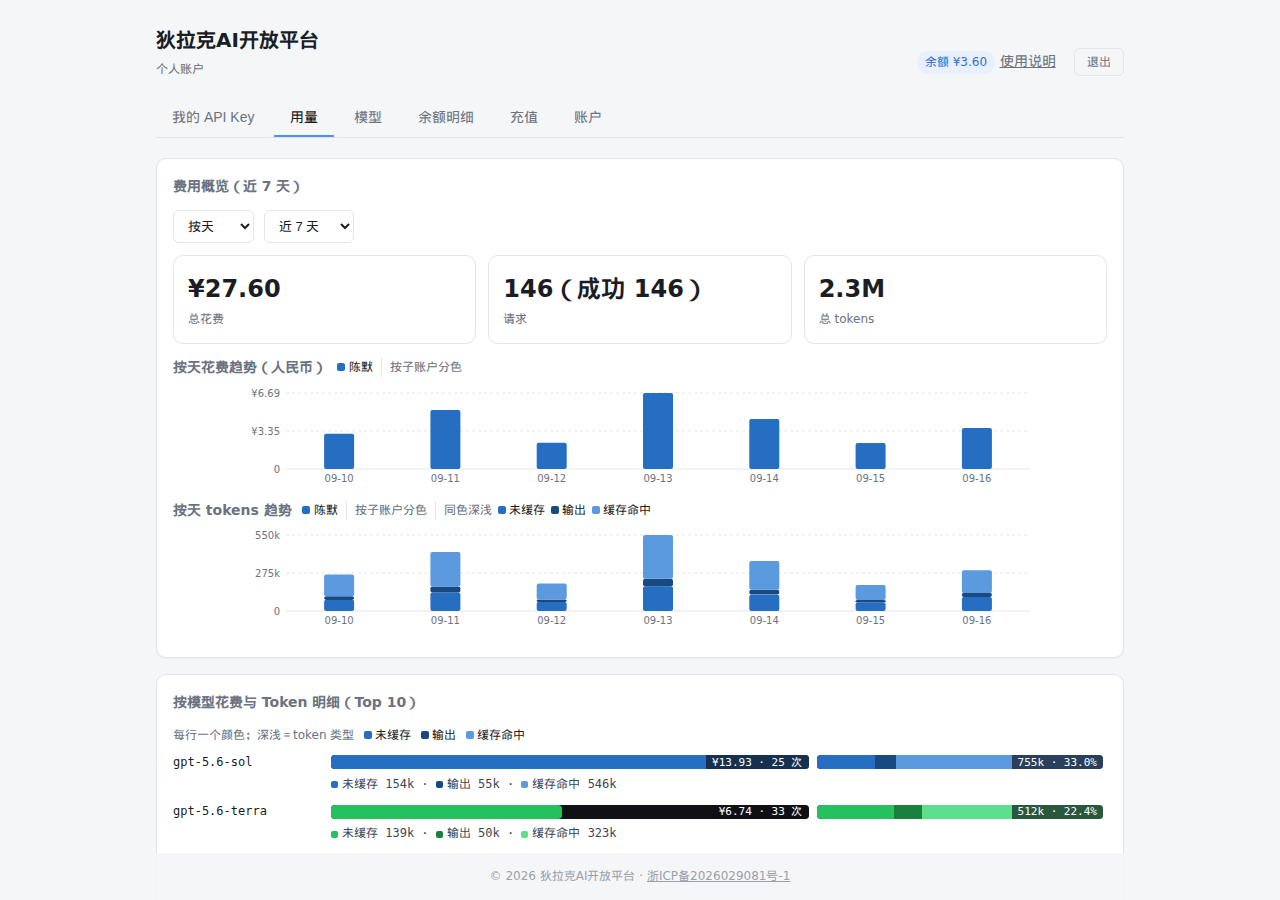
用量页:费用概览 + 按天趋势 + 按模型明细 + 最近用量
充值按人民币下单,到账金额按下单时固化的固定汇率换算成美元(收银台可见该汇率),
之后汇率变化不影响已下的订单。共享公司额度模式下,费用由公司余额统一支付,充值入口自动隐藏。
可用模型
配置脚本默认给你用 gpt-5.6-sol。
在应用里可以随时切换模型;完整清单与实时单价以门户「模型」页为准。
| 模型 | 适合 | 备注 |
|---|
| gpt-5.6-sol | 默认推荐,综合能力最好 | 脚本写入的就是它 |
| gpt-5.6-terra | 日常写代码,速度与成本更均衡 | 长上下文有优惠档 |
| gpt-5.6-luna | 便宜、适合量大或简单改动 | 长上下文有优惠档 |
| gpt-6-astra | 最难的活:大型重构、复杂排查 | 单价最高 |
| gpt-5.3-codex | 代码专精 | — |
另有 gpt-4.1、gpt-4o、gpt-4o-mini、gpt-5-mini,
主要用于其他 OpenAI 兼容客户端(如 SDK、第三方插件)。
费用怎么算
你发过去的内容会按三档分别计价
(未缓存输入 / 缓存命中 / 缓存写入),再加上输出,一共四档。
单价见门户「模型」页(人民币 / 百万 token):
| 档位 | 说明 |
|---|
| 未缓存输入 | 你发过去、这一轮没被缓存命中的部分:提问、刚读进来的文件等。 |
| 缓存命中 | 你发过去的内容里,命中了上一轮缓存的部分。
单价通常只有未缓存输入的十分之一,所以在同一个项目里连续对话会明显便宜。 |
| 缓存写入 | 为了下次能命中而写入缓存的部分,单价约为未缓存输入的 1.25 倍。
只有部分模型设了这一档(「模型」页里这一列显示「—」的就是没设)。
另外:目前实际用量里这一档几乎总是 0,看到整列 0 是正常的,不用去找。 |
| 输出 | 模型生成的回复,单价最高。 |
不会重复计费:上面前三档加起来,才等于你这次发过去的全部内容(门户里叫「输入合计」)。
一段文字只会落在其中一档里,不存在「既算输入又算缓存」。因为缓存写入几乎总是 0,
日常实际就退化成「未缓存输入 + 缓存命中 = 输入合计」两档。
举个例子:某次请求你发过去的输入合计 30,000 token,其中 24,000 命中了缓存、
6,000 没命中、没有缓存写入;模型回复了 1,000 token。那么
费用 = 6,000 × 未缓存输入单价 + 24,000 × 缓存命中单价 + 0 × 缓存写入单价 + 1,000 × 输出单价。
门户「用量 → 最近用量」里那一行的「输入合计 tokens」就是 30,000、「缓存命中 tokens」是 24,000、
「缓存写入 tokens」是 0、「输出 tokens」是 1,000。把「模型」页那一行的四个单价代进去算一遍,
和这一行的「费用」对得上,就说明没算错。
部分模型有「长上下文档位」:单次请求的输入超过阈值(如 20 万 / 27 万 token)时,
这一次请求的全部 token 都按长档单价计费(不是只有超出部分),单价通常翻倍。
门户「模型」页的「长上下文」列会写明阈值与长档单价。配置脚本已经帮你打开了自动压缩
(上下文超过 15 万 token 时自动摘要),一般不会撞到这个档位。
余额不足时请求会被直接拒绝(提示余额不足 / 401、402)。
1
注册公司账户
注册时账户类型选择「公司账户」,即可创建子账户、向子账户转账或设置共享额度。
2
创建子账户
进入「子账户」页,填写子账户手机号、初始密码、称呼(可选)与计费模式,点击创建;
子账户用自己的手机号登录门户。
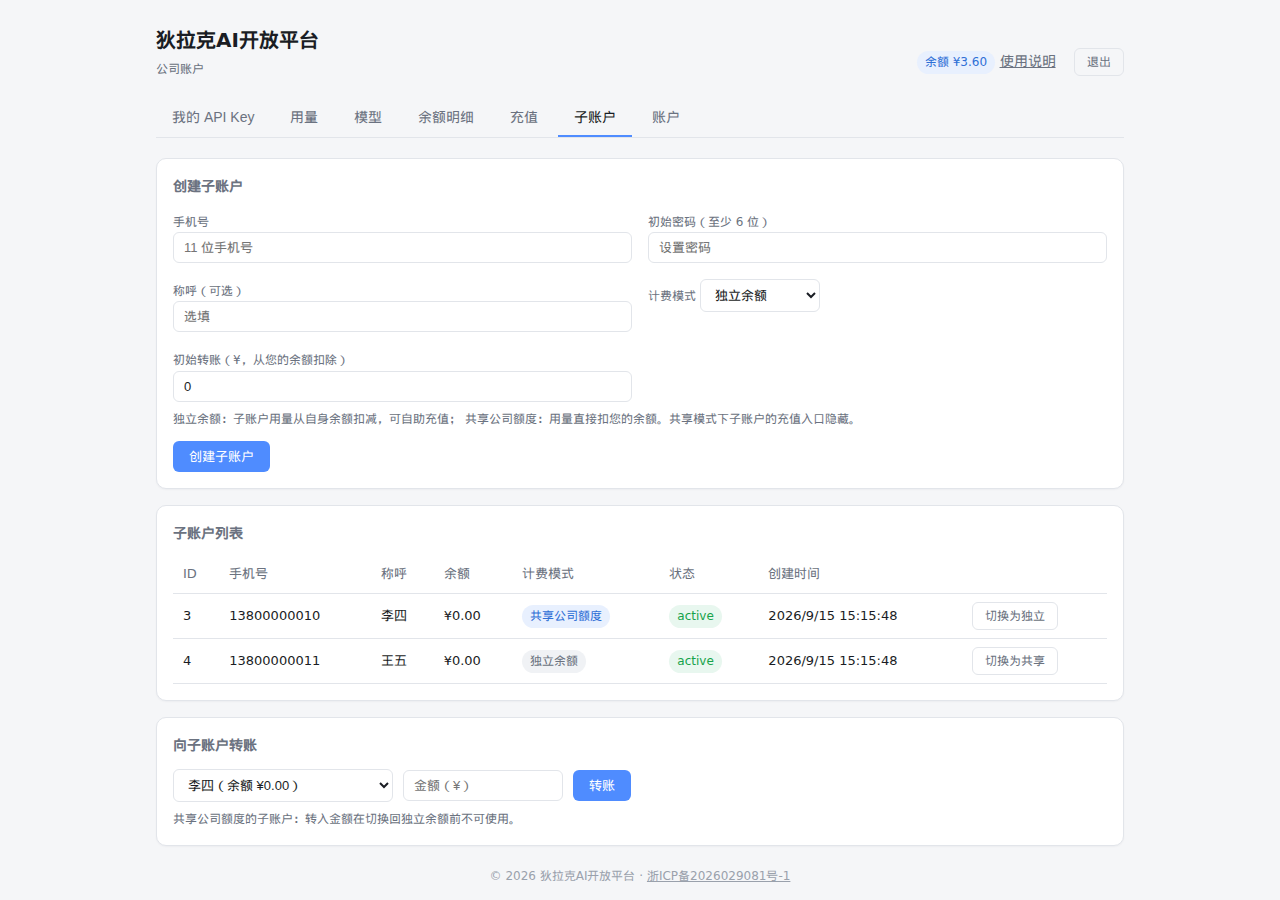
子账户页:创建、转账、切换计费模式
3
计费模式
每个子账户可选:独立余额(自己充值 / 公司转账,从自身余额扣费)或
共享公司额度(费用直接扣公司余额),列表内可随时切换。
4
账户资料
「账户」页可查看账户信息、计费模式,并修改密码。
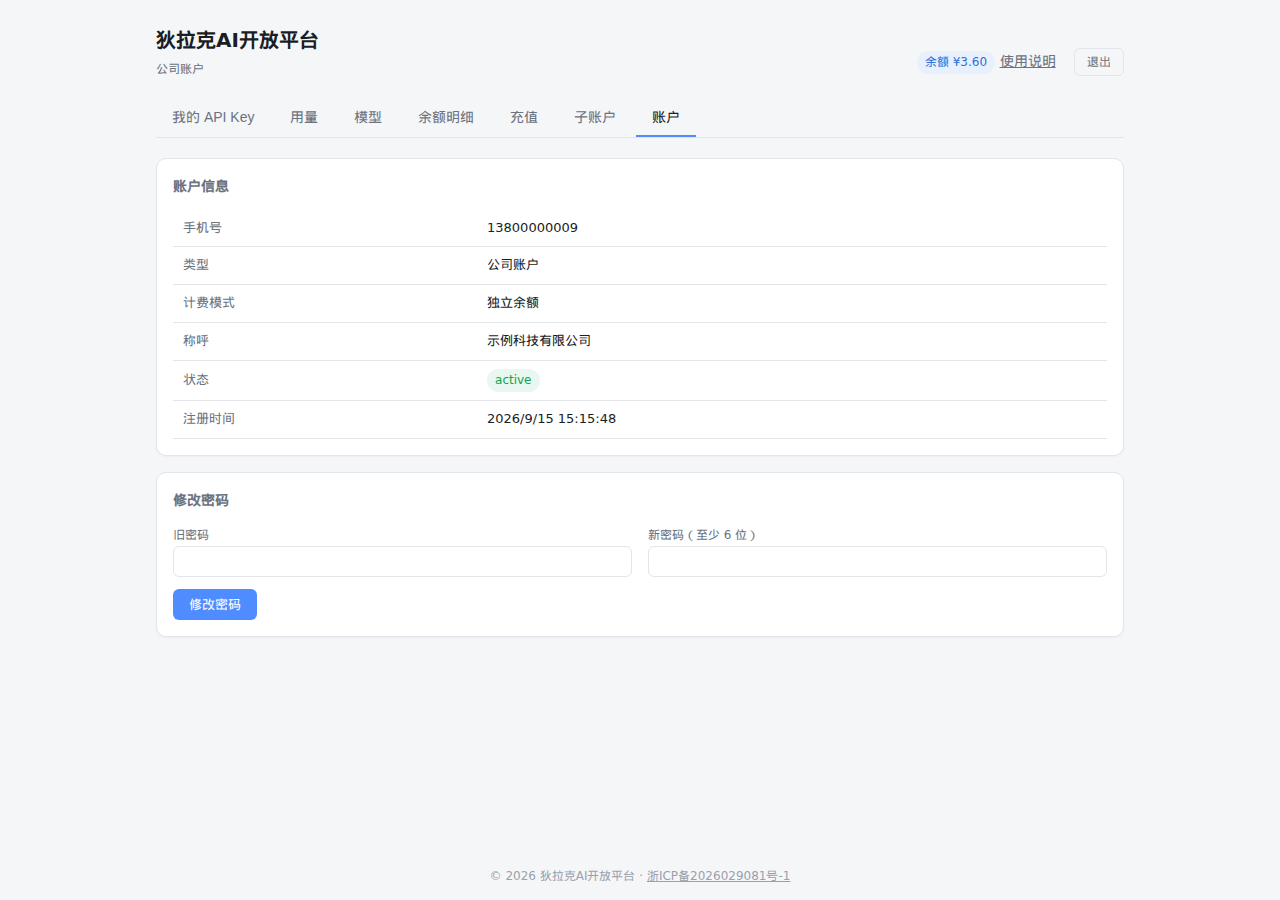
账户页:账户信息与修改密码
共享模式下子账户的充值入口隐藏;转入子账户的金额在它切换回独立模式后可用。
这个平台是什么?和直接用 OpenAI 官网有什么区别?
本平台提供 OpenAI 兼容 的 API 接口,一个 Key 就能调用平台已上线的全部模型
(目前都是 GPT 系列,完整清单见门户「模型」页),按用量从你充值的余额里扣费。
好处是人民币充值、一个 Key 用全部模型、国内直连;接口格式与 OpenAI 一致,
所以 Codex、SDK、各类插件不用改代码,只改 Base URL 和 Key 即可。
怎么计费?会不会用着用着没钱了还不知道?
按 token 用量计费:你发过去的内容分成
未缓存输入 / 缓存命中 / 缓存写入三段计价,
再加上
输出,单价见门户「模型」页。详细口径与算例见
「
充值与用量 → 费用怎么算」。
余额不足时请求会直接被拒绝,不会产生欠费。想随时掌握花费,到「用量」页看费用概览与按模型明细。
为什么会话越长越贵?
每次请求都要把「历史对话 + 读进来的文件」重新发一遍,上下文越长,输入 token 越多。
好消息是缓存命中部分单价很低(通常只有未缓存输入的十分之一),所以同一个项目里连续对话通常比想象中便宜。
建议:长会话直接在应用里开一个新对话。
「长上下文」那一列是什么意思?
有些模型对超大输入另有一套更贵的价格。当
单次请求的输入超过阈值(如 20 万 / 27 万 token)时,
这一次请求的全部 token 都按长档单价计费,不是只算超出的部分。详见
「
充值与用量 → 费用怎么算」。
支持哪些客户端 / 编程工具?
本平台主打
Codex(在 ChatGPT 桌面应用里),一键脚本装好就能用,见
「
装 Codex」。
此外,任何
支持自定义 Base URL 的 OpenAI 兼容工具都可以接入:
把 Base URL 设为
https://diracai-studio.com/v1、把 Key 设成你的
plo_ Key 即可
(官方
openai SDK、各类编辑器插件、第三方 AI 编程工具均属此类)。
Key 泄露了怎么办?
立刻到门户「API Key 管理」把那个 Key 停用(或删除),然后新建一个替换。
停用是即时生效的,不需要重启任何服务。余额与账户不受影响。
换电脑 / 重装系统后要重新配置吗?
要。Key 和配置都存在那台电脑本地,换机器时:在新机器上装好 ChatGPT 桌面应用,
重跑一次一键脚本、粘贴同一个 Key 即可(Key 也可以在门户「查看」里重新复制)。
多台机器建议各建一个 Key,便于单独停用与统计。
忘记密码 / 收不到验证码?
验证码 5 分钟内有效、同一手机号每天最多 10 条;超限请等第二天。
忘记密码请联系管理员协助重置。
请求报错(400 / 429 / 500)怎么排查?
401:Key 不对或没生效(见「装 Codex」的报错速查);402:余额不足,去充值;
429:请求太频繁或并发超限,稍后重试;4xx 参数错误:多半是模型名写错(到门户「模型」页核对);
5xx:模型服务临时故障,稍后重试,仍不行请联系管理员。